

 Deutsch
 Italiano
 Français
 Español
 Română
 Magyar
 Nederlands
 English
Erste Schritte
Eine Krypto-Wallet erstellen
Anleitungen für Trust Wallet und MetaMask, die beiden beliebtesten Wallets für Ofero Network.
Anleitung 1
Trust Wallet
Eine mobile App für Google Play und den App Store.
Trust Wallet herunterladen
Trust Wallet ist bei Google Play und im App Store erhältlich. Öffne trustwallet.com/download und installiere die App auf deinem Smartphone.
Neue Wallet einrichten
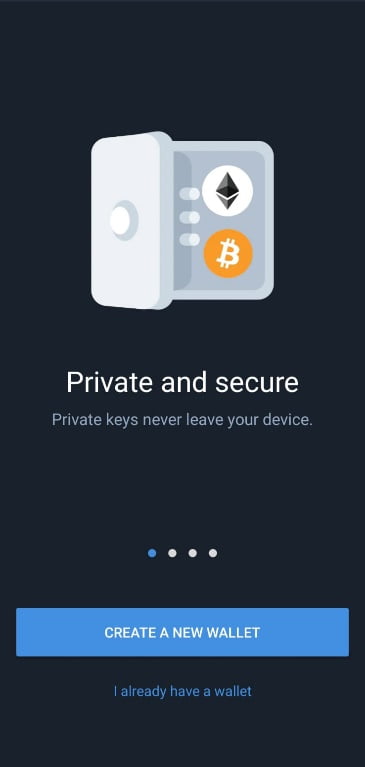
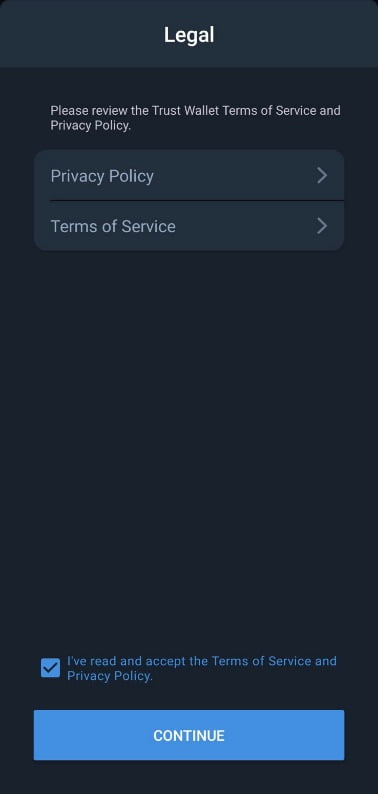
Öffne Trust Wallet und tippe auf „Create a new wallet“. Akzeptiere die Datenschutzerklärung und Nutzungsbedingungen per Kontrollkästchen und tippe auf „Continue“.
Bedingungen akzeptieren
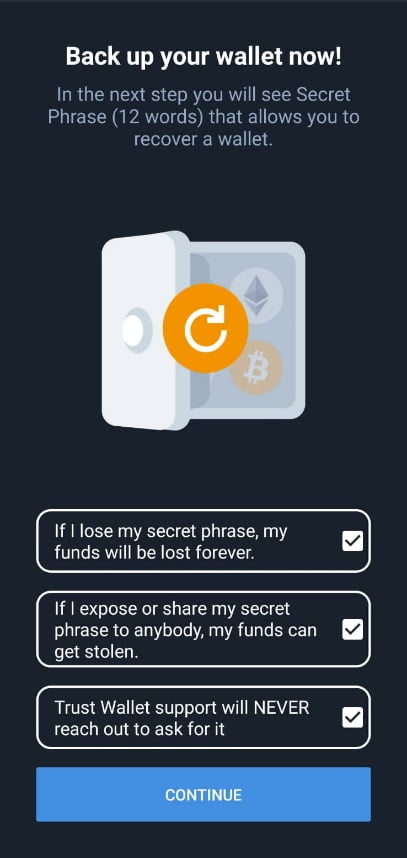
Aktiviere auf dem nächsten Bildschirm alle Kästchen und tippe auf „Continue“.
Geheime Wortfolge sichern
Du siehst deine geheime Folge aus zwölf Wörtern. Schreibe sie auf, bewahre sie sicher auf und teile sie mit niemandem. Nur damit kannst du die Wallet wiederherstellen.
Bestätigen und abschließen
Wähle die Wörter genau in der vorher angezeigten Reihenfolge und tippe auf „Done“. Deine Trust Wallet ist bereit!
Anleitung 2
MetaMask
Eine der beliebtesten Wallets für Ethereum und EVM-kompatible Blockchains wie BNB Chain.
MetaMask herunterladen
Öffne metamask.io und klicke auf „Download“. Wähle deinen Browser oder deine Mobilplattform und installiere die Erweiterung oder App.

MetaMask-Erweiterung öffnen
Klicke nach der Installation auf das MetaMask-Symbol in der Symbolleiste des Browsers.

Loslegen
Klicke auf dem Startbildschirm auf „Get Started“.
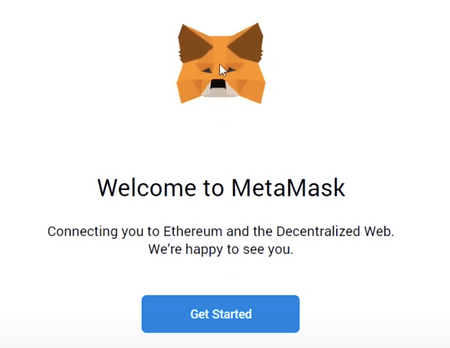
Neue Wallet erstellen
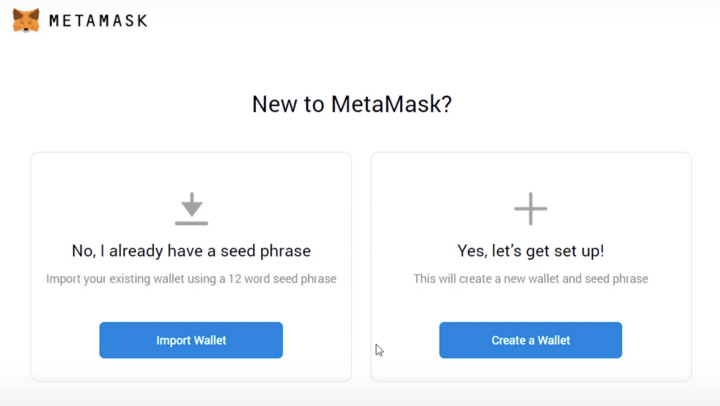
Wähle „Create a Wallet“. Du kannst freiwillig entscheiden, ob du zur Verbesserung von MetaMask beitragen möchtest.
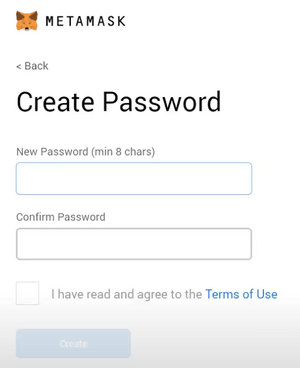
Sicheres Passwort erstellen
Gib ein sicheres Passwort ein, akzeptiere die Nutzungsbedingungen per Kontrollkästchen und klicke auf „Create“.
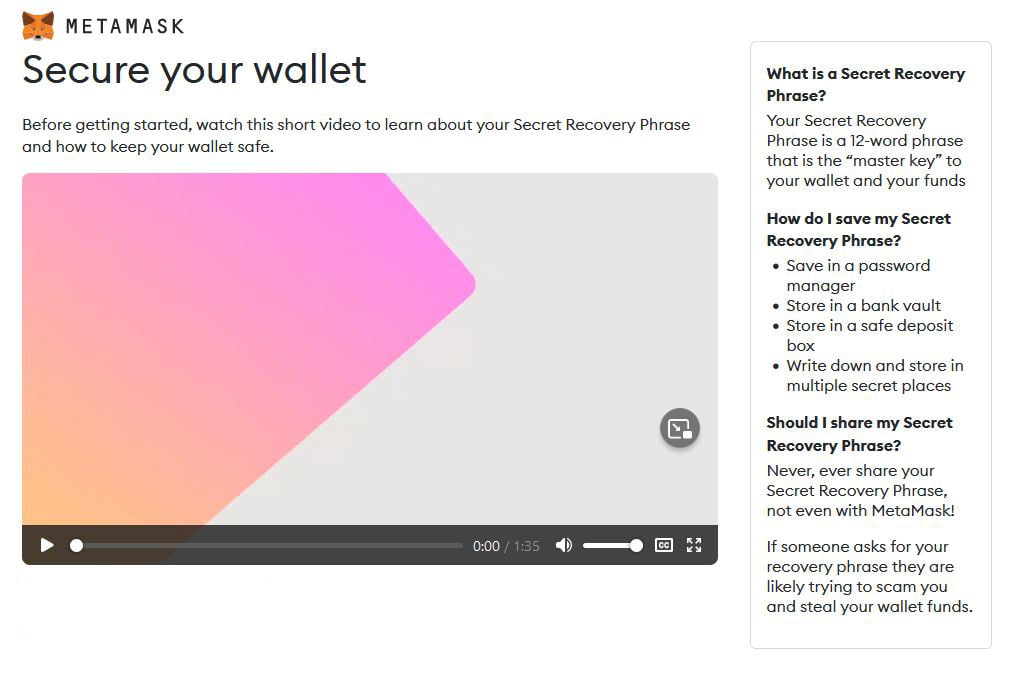
Wiederherstellungsphrase sichern
Sieh dir das Video zur Wiederherstellungsphrase an und klicke auf „Click here to reveal secret words“. Schreibe die Wörter auf. Wenn du sie verlierst, geht der Zugang zur Wallet dauerhaft verloren.
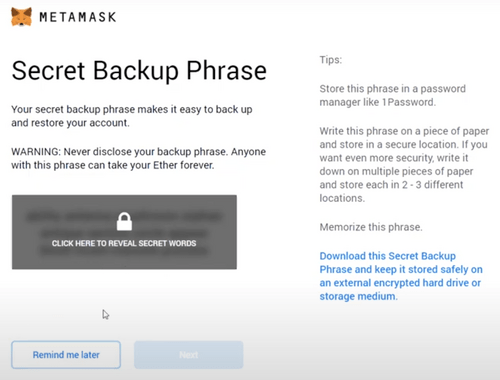
Anzeigen und kopieren
Lass dir nach dem Video die geheimen Wörter anzeigen und klicke auf „Next“.
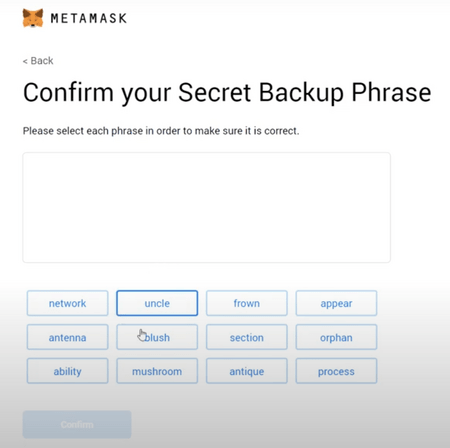
Wiederherstellungsphrase bestätigen
Klicke die Wörter genau in der vorher angezeigten Reihenfolge an und wähle „Confirm“.
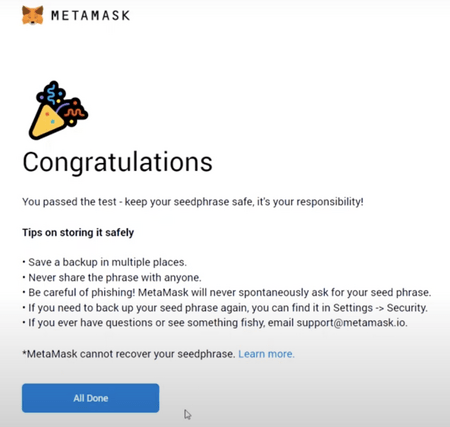
Wallet erstellt!
Deine MetaMask-Wallet ist eingerichtet und einsatzbereit.
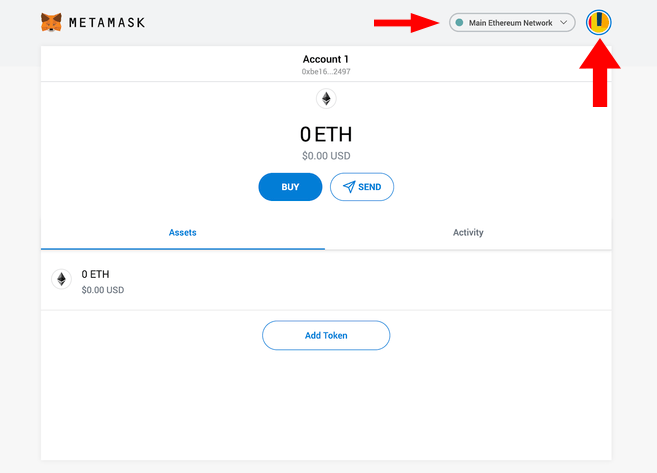
BNB Chain als Netzwerk hinzufügen
BNB Chain ist in MetaMask nicht standardmäßig eingerichtet. Klicke auf „Ethereum Mainnet“, dann auf „Add network“ und trage die folgenden Daten ein.
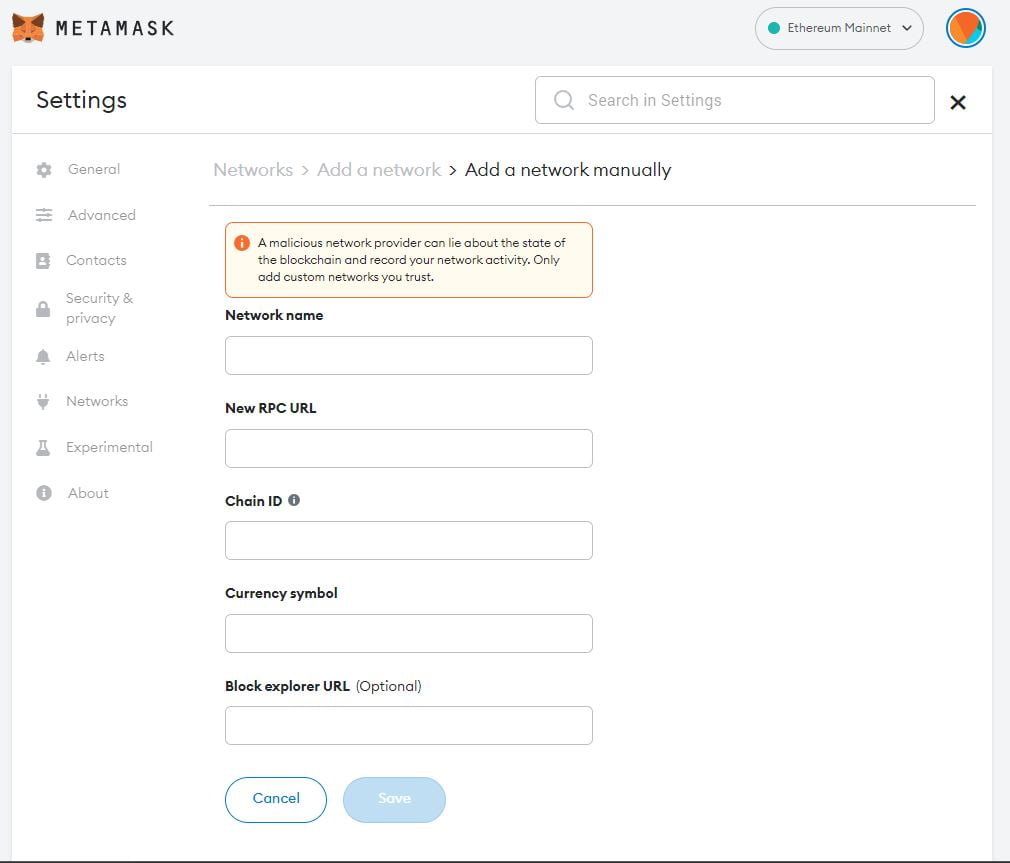
Netzwerkdaten eintragen
Kopiere die BNB-Chain-Daten in das Formular und speichere.
Netzwerkdaten für BNB Chain